1. 固件更新
1.1 查看当前系统版本
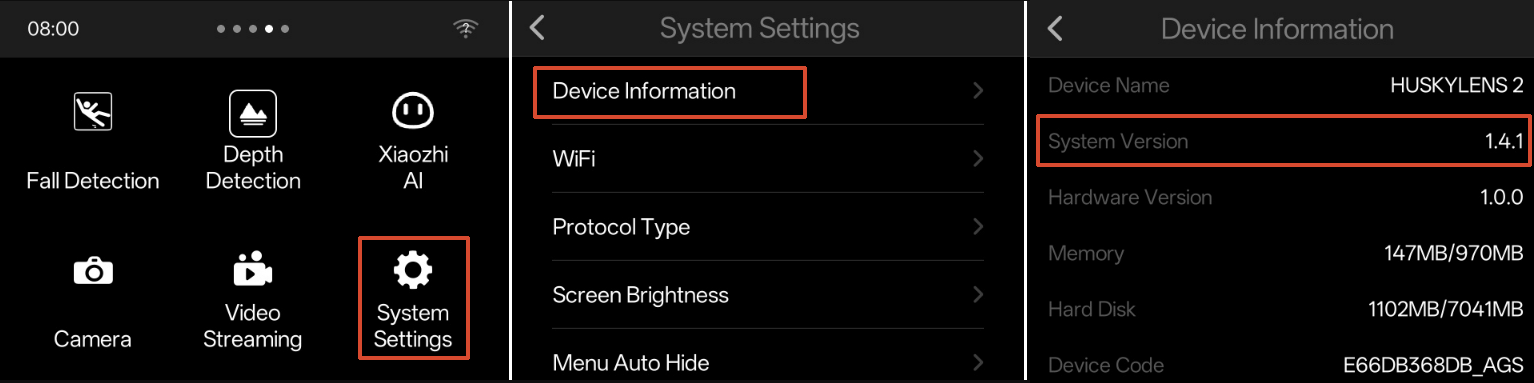
找到系统设置 - 设备信息查询,查看当前设备的系统版本,目前最新版本为1.4.1
1.2 固件下载和更新
- 请找到并下载最新版本的系统固件。版本号数字越大,表示版本越新。下载链接:HUSKYLENS 2系统固件
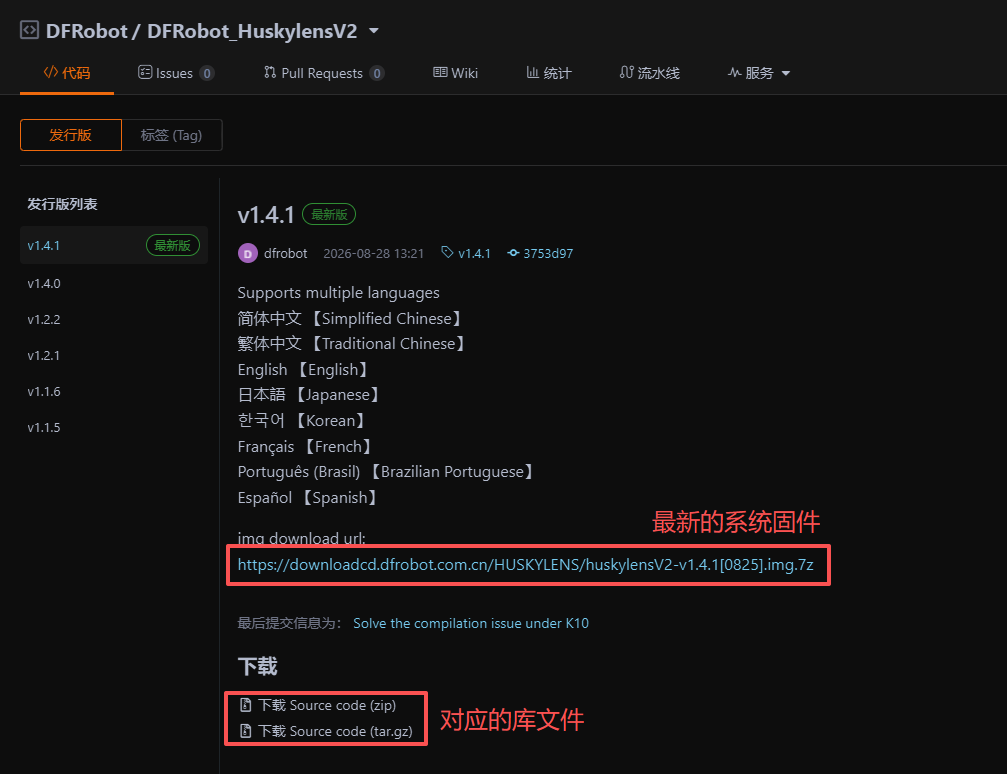
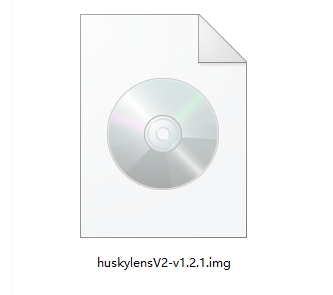
- 将下载好的文件解压。解压后固件文件以
.img为文件后缀,如下图。
-
下载烧录工具:
- Windows系统:K230BurningTool
- MacOS/GNU Linux系统:GitHub链接
-
首次烧录固件需要安装驱动工具。如果之前已经安装过驱动工具,无需再次安装。
下载驱动安装工具: zadig驱动安装工具
- 进入烧录模式:
先断开HUSKYLENS 2电源,按住设备的A键不松开,再为设备上电;等待2秒后松开A键,此时设备管理器会显示对应硬件(首次使用时)。
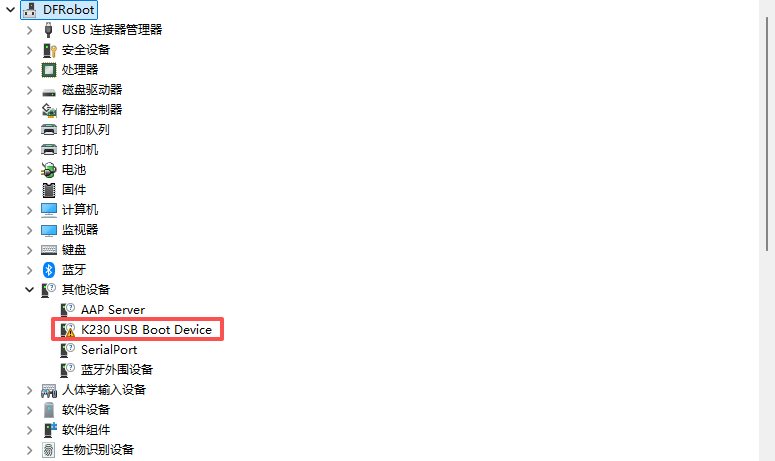
- 首次烧录需要安装驱动。如果本机已经安装过K230驱动,无需再次安装。可跳过此步骤。
安装驱动:打开zadig工具,选择「K230」设备,完成驱动安装。
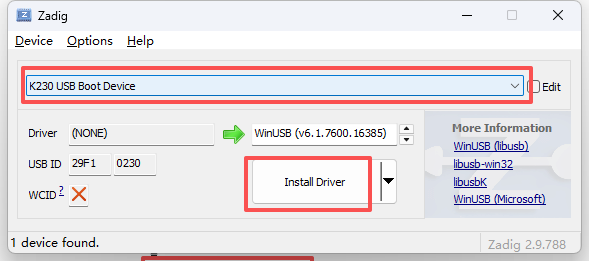
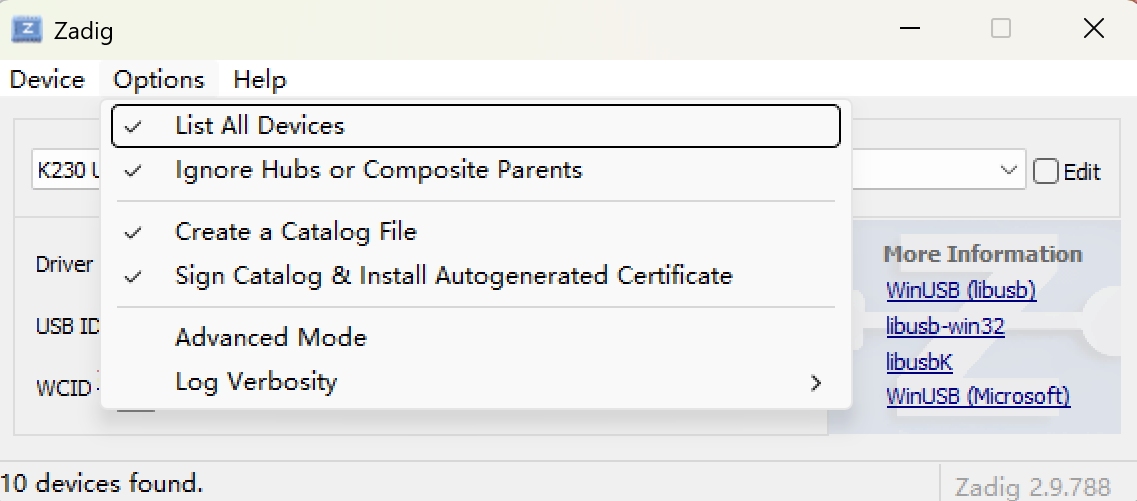
如果未显示 K230设备,点击Options,选择list all devices。
- 烧录准备:
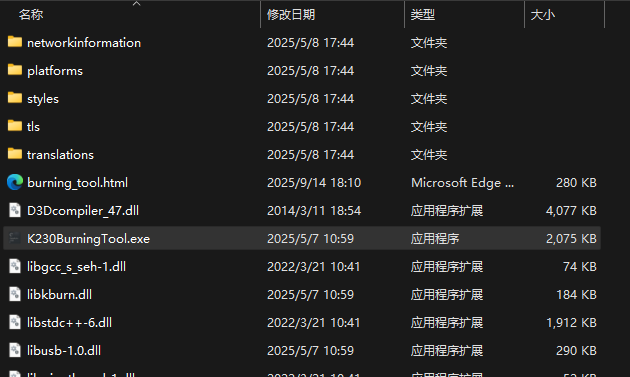
打开烧录工具「K230BurningTool.exe」。刷写镜像会清除 HUSKYLENS 2 U 盘中的所有数据。请先备份照片、视频等需要保留的文件。如果是全新设备,可直接开始刷写。
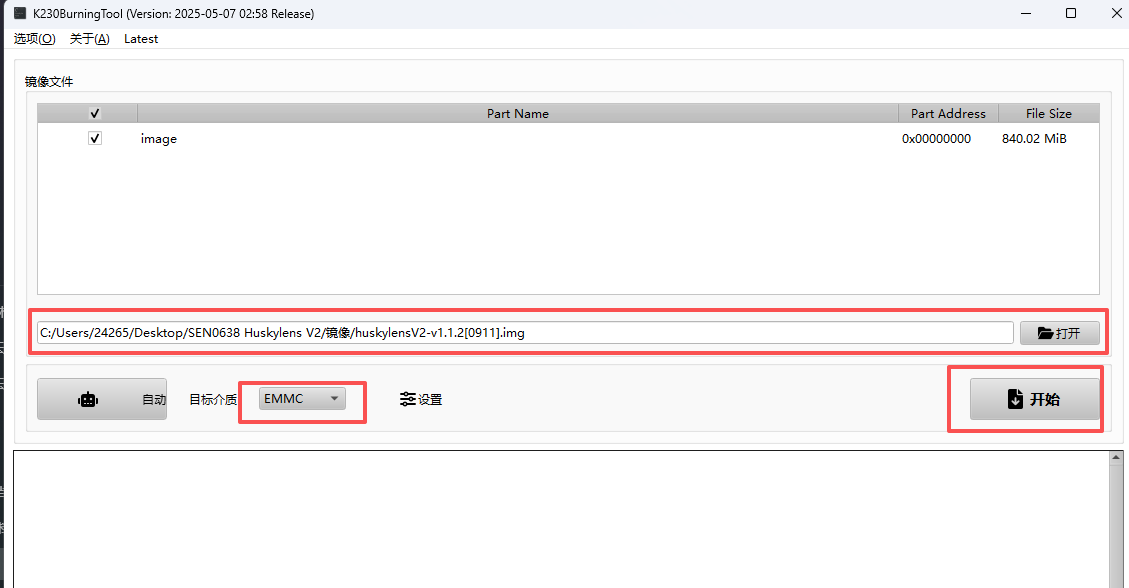
- 在「目标介质」中,根据设备型号选择:
- SEN0638:选择 EMMC
- SEN0638-TF:选择 SD Card
点击「开始」;烧录成功后重启HUSKYLENS 2即可完成更新。
如果更新开始但被错误中断了,请关闭 HUSKYLENS 2。然后,按住按钮 A,同时重新启动设备,再次尝试进行更新。如果问题仍然存在,请尝试直接将 HUSKYLENS 2 连接到电脑上,不要使用 USB 集线器。如果可能的话,请断开其他 USB 设备的连接,以减少干扰。
- 固件更新后,如果要结合主控使用,需要将使用的编程软件进行相应的更新操作:
- Mind+中在用户库中搜索“二哈识图”并重新加载;
- Makecode中重新搜索并加载最新的库文件;
- Arduino IDE中更新最新版本的库文件;
- 树莓派中下载最新版本的库文件。